Oke, bos.
Di sesi pertama ini, kita bakal bikin project baru pakai Laravel versi 11. Nah, sebenarnya kalau mau lihat cara lengkap buat install Laravel, kita bisa langsung cek halaman dokumentasi resminya. Di situ ada segudang info, dan bahkan kita bisa tahu kalau ternyata ada berbagai cara buat install Laravel.
Di dokumentasi resmi, Laravel merekomendasikan kita pakai Laravel Sail yang berbasis Docker. Tapi, buat pemula, ini bisa jadi ribet banget. Kenapa? Karena sebelum pakai Sail, kita mesti paham dulu dasar-dasar Docker. Wah, bisa jadi belum apa-apa udah pusing duluan.
Nah, supaya kita juga nggak ribet-ribet amat, terutama buat yang baru mulai kenalan sama Laravel, kita bisa pakai installer Laravel lain yang lebih simpel dan nggak perlu pusing mikirin Docker.
Tapi sebelumnya, pastiin dulu kita udah nyiapin spesifikasi mesin yang sesuai biar installasinya lancar.
Persiapan Komputer: Composer dan Web Server
Sebelum mulai install Laravel, kita perlu punya Composer dulu di komputer. Composer ini nanti yang bakal dipakai buat install semua paket Laravel yang dibutuhkan.
Terus, kita juga perlu punya server web PHP di komputer. Ada beberapa pilihan paket server PHP yang sudah termasuk Nginx/Apache, PHP, MySQL, dan komponen lain yang dibutuhkan buat proyek web PHP. Berikut beberapa contohnya:
- Laravel Herd (khusus MacOS)
- Laravel Valet (untuk MacOS/Linux)
- Laragon atau XAMPP (untuk Windows)
Karena saya pakai Windows, jadi di sini saya pilih Laragon.
Oh iya, ada catatan penting: Laravel 11 butuh PHP versi 8.2 atau lebih tinggi, jadi pastikan kalian menginstall versi PHP yang sesuai ya.
Menginstal dan Menjalankan Laravel
Pertama, kita perlu menginstal Laravel Installer secara global:
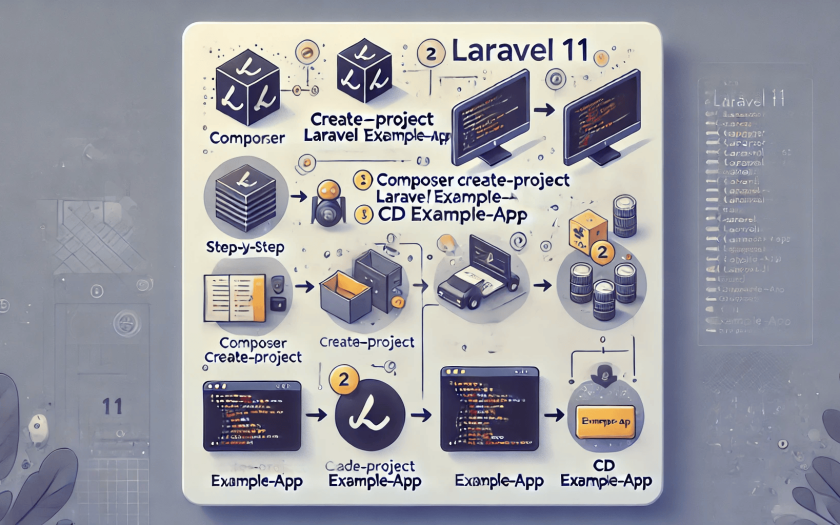
composer global require laravel/installerSetelah itu, kita bisa pakai perintah laravel new example-app untuk membuat proyek Laravel baru. Folder example-app akan otomatis dibuat dengan semua file Laravel di dalamnya.
Mari kita buat proyek baru:
laravel new projectPerintah ini akan membuat proyek Laravel baru di dalam folder bernama project.
Karena saya menggunakan Laravel Valet, otomatis akan dibuatkan domain project.test, yang bisa langsung dibuka di browser.
Saat menjalankan installer, ada beberapa opsi yang bisa dipilih:
- Starter kit: Untuk sekarang, jangan pilih starter kit seperti Breeze atau Jetstream dulu. Kita akan bahas nanti.
- Testing framework: Untuk sekarang, framework testing (PHPUnit atau Pest) nggak perlu kita pilih. Nanti, ada sesi khusus buat pembahasan testing.
- DB Engine: Pilih SQLite, MySQL, atau engine DB lain sesuai yang ingin digunakan.
Secara default, Laravel pakai SQLite sebagai database SQL-nya. Setelah proyek Laravel dibuat, database SQLite otomatis dibuat di folder database dengan struktur DB yang diatur dari file Migration (nanti kita bahas soal migration).
Sekarang, kalau kita buka http://project.test di browser, kita akan melihat halaman default welcome dari Laravel.
Kalau kita buka proyek ini di code editor, khususnya file routes/web.php, kita akan melihat satu Route yang sudah didefinisikan:
use Illuminate\Support\Facades\Route;

Route::get('/', function () {
    return view('welcome');
});
Di sini, ada Route untuk halaman / yang menuju ke View bernama welcome. Semua View ada di folder resources/views.
Nah, itu dia, kita sudah berhasil install Laravel!
Di pelajaran berikutnya, kita akan bahas cara bikin halaman baru, mulai dari routing hingga views-nya.
Hi, this is a comment.
To get started with moderating, editing, and deleting comments, please visit the Comments screen in the dashboard.
Commenter avatars come from Gravatar.